标签: 插件

  • wordpress/文章跳转插件-Page Links To

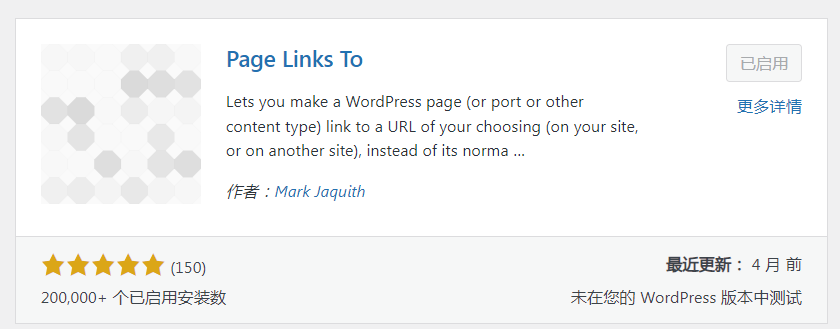
    Page Links To

    这是一个能让你的文章直接跳转指定链接的插件,不会显示文章内容,直接进入设定的链接。可以显示在任何文章模块内。

    效果是这样的

  • 给小米路由器AC2100(R2100)安装插件,实现某些功能

    给小米路由器AC2100(R2100)安装插件,实现某些功能

    提示:插件已老,不确定服务一直好用。不知道作者是否维护。

    更多设备(开发版)请参考一下文章

    小米路由器开启SSH,安装丰富插件

    提示:如果安装插件影响了路由器的正常使用可以长按reset重置路由器,ssh和插件箱就全没了。

    项目地址:https://github.com/wingyue/MIXBOX

    前两天,用40元在闲鱼上买了一个2019年发布的小米路由器AC2100(R2100),系统版本:miwifi 稳定版 2.0.743(该型号的最新版)

    买它的目的那是想刷openwrt,然后安装插件    上网的。

    找了一些文章,发现通过ssh可以安装mixbox工具箱,工具箱中有很多插件可以实现一些功能(具体插件看下面的图片)。

    看到有的文章和视频写到要先降级或者刷开发版固件,我这个并没有做这些,直接开启的ssh,安装的mixbox工具箱。

    参考文章链接:https://www.bilibili.com/read/cv13896266/

    先交代一下用到的东西

    小米路由器AC2100(R2100)、网线(路由器LAN口、电脑)、win10电脑

    一、开始准备

    一、电脑访问192.168.31.1  这是小米路由的地址。正常设置密码、登录。如果原有设置,又不知道密码的,请重置reset

    二、进入到路由器页面后,查看一下地址栏,格式显示如下,具体哪个页面没所谓。

    http://192.168.31.1/cgi-bin/luci/;stok=4a5ab788c4509d1efbdcb4061abfe8cd/web/prosetting/ddns

    各位看到stok=  和  /  之间有一串字符    4a5ab788c4509d1efbdcb4061abfe8cd       ,我们称之为stok。

    这个就是我们想要的,把他站到一个txt文档里。(我这个字符串是演示的,粘你自己地址栏的stok)

    然后复制两段地址

    第一个 获取 SSH 权限的代码

    http://192.168.31.1/cgi-bin/luci/;stok=*********/api/misystem/set_config_iotdev?bssid=Xiaomi&user_id=longdike&ssid=-h%3B%20nvram%20set%20ssh_en%3D1%3B%20nvram%20commit%3B%20sed%20-i%20's%2Fchannel%3D.*%2Fchannel%3D%5C%22debug%5C%22%2Fg'%20%2Fetc%2Finit.d%2Fdropbear%3B%20%2Fetc%2Finit.d%2Fdropbear%20start%3B

    复制到txt中(这种做的目的是避免直接复制有其他字符或空格)。然后将其中的********替换成上面地址栏中的stok字符串,最后效果是如下这样(是效果,演示,去粘自己的stok)

    http://192.168.31.1/cgi-bin/luci/;stok=4a5ab788c4509d1efbdcb4061abfe8cd/api/misystem/set_config_iotdev?bssid=Xiaomi&user_id=longdike&ssid=-h%3B%20nvram%20set%20ssh_en%3D1%3B%20nvram%20commit%3B%20sed%20-i%20's%2Fchannel%3D.*%2Fchannel%3D%5C%22debug%5C%22%2Fg'%20%2Fetc%2Finit.d%2Fdropbear%3B%20%2Fetc%2Finit.d%2Fdropbear%20start%3B

     第二个 修改 root 用户密码为 admin的代码

    http://192.168.31.1/cgi-bin/luci/;stok=********/api/misystem/set_config_iotdev?bssid=Xiaomi&user_id=longdike&ssid=-h%3B%20echo%20-e%20'admin%5Cnadmin'%20%7C%20passwd%20root%3B

    复制到txt中(这种做的目的是避免直接复制有其他字符或空格)。然后将其中的********替换成上面地址栏中的stok字符串,最后效果是如下这样(是效果,演示,去粘自己的stok)

    http://192.168.31.1/cgi-bin/luci/;stok=4a5ab788c4509d1efbdcb4061abfe8cd/api/misystem/set_config_iotdev?bssid=Xiaomi&user_id=longdike&ssid=-h%3B%20echo%20-e%20'admin%5Cnadmin'%20%7C%20passwd%20root%3B

    如果你要将root密码修改为其他,那么替换代码中的admin 就行了

    到此我们的准备工作就完成了。

    二、开始SSH操作

    不要关闭浏览器页面,再开一页,将第一段代码粘贴到地址栏中,回车。显示{“code”:0} ,说明成功。

    再另开一页,将第二段代码粘贴到地址栏中,回车。显示{“code”:0} ,说明成功。

    [wxshow]

    我的电脑系统是win10,直接打开win+R,cmd进入命令提示符。输入 ssh root@192.168.31.1

    如果出错,那么很可能是命令提示符不包含ssh命令。我在win7电脑试过,是执行不了的。那么需要下载ssh工具。

    SSH工具可以使用putty,使用和下载请阅读下面的文章

    [postcard type=”list”]744[/postcard]

    然后输入密码,也就是我们第二条设置的ssh密码,我的是admin(输入是不显示的),输入完直接回车,进入如下界面

    进入后开始安装mixbox工具箱,命令如下

    sh -c "$(curl -kfsSl https://cdn.jsdelivr.net/gh/monlor/mbfiles/install.sh)" && source /etc/profile &> /dev/null

    如果下载不了尝试下面的命令

    sh -c "$(curl -kfsSl https://raw.githubusercontent.com/monlor/mbfiles/master/install_github.sh)" && source /etc/profile &> /dev/null

    粘贴到ssh中,注意一定不要带有多余的字符或空格。

    然后提示安装

    AC2100工具箱安装路径推荐:/etc

    AC2100用户文件目录推荐:/etc

    输入mixbox 进入工具箱

    [/wxshow]

    工具箱提供如下插件,可根据自己的需要自行安装,自己研究啊。


    提示:

    1\如果过程有下载失败、安装失败的提示,请多次尝试,一般多次后可以完成安装

    2\如果运行插件,但是插件后面写【未运行】,那么不要就认为真的没运行,试试确认一下。😂


    真的对你有用,那么感谢您的打赏,这对我太重要的🤣

    可能的问题

    问题1

    如果你的win10电脑cmd后,输入ssh root@192.168.31.1 出现如下提示

    @@@@@@@@@@@@@@@@@@@@@@@@@@@@@@@@@@@@@@@@@@@@@@@@@@@@@@@@@@@
    @    WARNING: REMOTE HOST IDENTIFICATION HAS CHANGED!     @
    @@@@@@@@@@@@@@@@@@@@@@@@@@@@@@@@@@@@@@@@@@@@@@@@@@@@@@@@@@@
    IT IS POSSIBLE THAT SOMEONE IS DOING SOMETHING NASTY!
    Someone could be eavesdropping on you right now (man-in-the-middle attack)!
    It is also possible that a host key has just been changed.
    The fingerprint for the RSA key sent by the remote host is
    SHA256:ItAIHbVgZk8OZ4LOwFBu1C2nS8b/2/Z5GiV47pqsR+s.
    Please contact your system administrator.
    Add correct host key in C:\\Users\\Administrator.USER-20240413WB/.ssh/known_hosts to get rid of this message.
    Offending RSA key in C:\\Users\\Administrator.USER-20240413WB/.ssh/known_hosts:1
    RSA host key for 192.168.31.1 has changed and you have requested strict checking.
    Host key verification failed.

    可以去清空C盘下的known_hosts 文件

    问题2

    出现这个问题,输入yes,就行了。然后再来一遍ssh root@192.168.31.1

    应该就没问题了。

    各种问题遇到后总结更新

  • CSS选择器基础知识——wordpress文章采集器Autopost pro

    要使用WP-AutoPost设置采集规则,只需要掌握基本的CSS选择器知识即可。

    基础选择器

    选择器示例 含义
    h1 标签选择器,匹配所有使用<h1>标签的元素
    a 标签选择器,匹配所有使用<a>标签的元素
    .info class选择器,匹配所有class属性等于info的元素
    #info id选择器,匹配所有id属性等于footer的元素

    class选择器前面有 号,  .some_word

    id选择器使前面有 # 号, 如 #some_word

    例如某篇文章的标题HTML代码如下:


    因此该文章标题的CSS选择器就是  .entry-title

    如果是:


    该文章标题的CSS选择器就是  #artibodyTitle

    例如某篇文章的正文内容HTML代码如下:


    该文章内容的CSS选择器就是  .entry

    后代元素选择器

    选择器示例 含义
    div  p 匹配所有在<div>元素内部的<p>标签元素
    div  li  a 匹配所有在<li>元素内部的<a>标签元素,并且<li>元素又在<div>元素内部
    .contList  a 匹配所有在 class属性等于contList元素内部 的<a>标签元素
    #contList  a 匹配所有在 id属性等于contList元素内部 的<a>标签元素
    #contList  li  a 匹配所有在 <li>元素内部的<a>标签元素,并且<li>元素又在 id属性等于contList元素内部 

    后代元素选择器,每个元素之间用空格隔开

    例如要设置文章来源选项卡里的文章网址CSS选择器,文章列表网址里每篇文章超链接HTML代码如下:


    因为每篇文章的网址(a 标签)都在class=“contList”的元素内部,所以该文章网址CSS选择器可以设置为  .contList  a

    在上面例子中因为<a>标签也在<li>标签内部,因此也可以设置为 .contList  li  a

    同理<li>标签又在<ul>标签内部,因此也可以设置为 .contList  ul  li  a

    以上3个设置都是等价的。