标签: docker

  • podman desktop中注册GitHub登陆

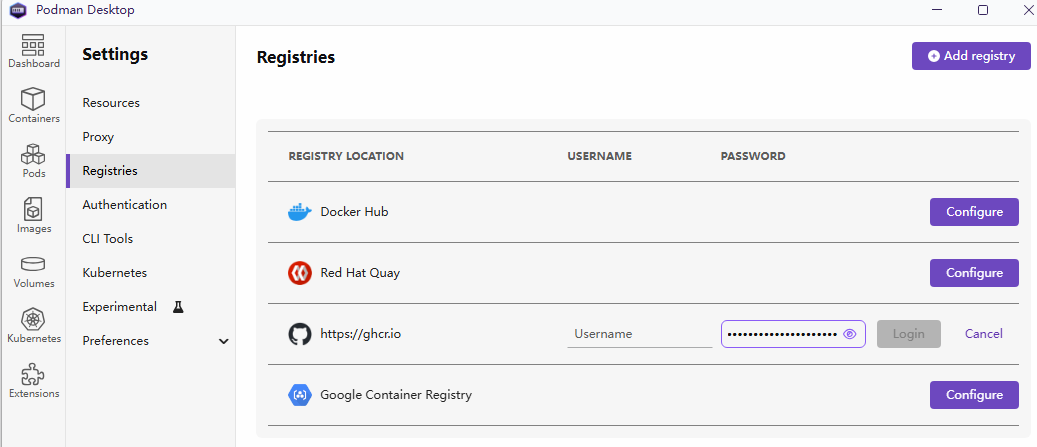
    在podman desktop中登陆GitHub的账户


    在页面中你会发现点击Github后出现的是https://ghcr.io

    然后输入Github的账户密码会反馈账户密码错误。

    你把https://ghcr.io粘贴在浏览器会自动跳转到Github。

    那么可以直接登陆Github,然后在右上角点击头像。然后点击Settings

    进入下一页,拉到最后,点击Developer settings

    进入后我们点击Tokens(classic)

    去创建一个新tokens

    设置完成后会出现token,记住,这个就是你登陆的密码。

    回到podman desktop,输入github的账户和获取的tokens(密码处),就可以正常登陆了。


  • 用飞牛docker安个音乐下载器

    用飞牛docker安个音乐下载器

    进入飞牛docker,“镜像仓库”搜索“playlistdl”

    咱们就要第一个

    tanner23456/playlistdl

    然后下载,选择v2

    本地径镜像里等待下载完成。

    点击右侧小三角,一路下一步完成。

    查看“容器”内是否正常运行。

    访问容器端口

    在网易云音乐里选择一个音乐链接

    你会发现可以直接下载,而且可以粘贴歌单网址直接批量下载。

    但这里是有一个需要注意,VIP下载只有试听部分。


  • Windows上用docker,工具podman安装

    第一步 钩选”适用于windows的linux”

    需要先确定这一步,有的网络系统镜像没有,我尝试了很多网上的方法依然没有,最后换了个系统镜像。

    我的正常使用的两台电脑都有,想重做个系统给大家做安装演示,选了个最新版的结果就没了,又换回老系统。

    位置:“控制面板”—程序—启用和关闭Windows功能

    第二步  下载podman desktop

    来自123云盘的分享:

    [wxshow]

    链 接:https://www.123865.com/s/WVmtjv-Nxh8h?pwd=nAhc

    提取码:nAhc

    [/wxshow]

    官方:https://github.com/podman-desktop/podman-desktop/releases

    第三步 开始安装podman


    执行以下命令

    dism.exe /online /enable-feature /featurename:VirtualMachinePlatform /all /norestart

    直到完成

    然后重新检查

    podman会提示

    我们尝试

    wsl –update

    如果没进行更新,执行

    wsl --install

    执行完成后

    进入podman重新检查

    yes

    直接install

    close

    回到podman

    next

    next

    到达这个页面之后去执行

    podman machine init

    不行的话重启电脑再试


    出现这个问题

    尝试安装openssh客户端

    安装后关闭所有命令窗口再重新打开

    —————————————————————-

    如果你发现你的“应用”中没有“可选应用”

    尝试以下方法

    1、以 管理员身份 打开 PowerShell。

    菜单鼠标右键(win+X)

    2、运行以下命令来安装 OpenSSH 客户端:

    Add-WindowsCapability -Online -Name OpenSSH.Client~~~~0.0.1.0 

    3、安装成功后,你可以用以下命令验证:

    ssh-keygen --version

    4、同样,需要重新启动你的终端。

    1. ————————————

    再试

    ssh-keygen --version

    不报错的话就说明成功了

    ———————————————-

    如果还是报错,试试如下方法

    1、打开环境变量设置

    在 Windows 搜索框中输入 “编辑系统环境变量” 并点击打开它。

    在弹出的 “系统属性” 窗口中,点击右下角的 “环境变量…” 按钮。

    2、检查 Path 变量

    在下方的 “系统变量” 区域,找到名为 Path 的变量,然后点击 “编辑…”。

    在弹出的 “编辑环境变量” 窗口中,查找是否存在以下路径:

    C:\Windows\System32\OpenSSH\ (这是通过 Windows 可选功能安装时的默认路径)

    3、(如果不存在设置路径如下;如果存在跳到第四步)

    如果上述路径不存在,请点击 “新建”。

    将正确的路径(例如 C:\Windows\System32\OpenSSH\)粘贴进去。

    一路点击 “确定” 保存所有更改。

    4、最后一次重启终端

    再次关闭所有终端窗口,然后重新打开一个新的。

    再次运行 ssh-keygen --version  进行验证。

    一般情况 可以解决了。

    —————————————————————–

    然后运行

    podman machine init

    正常显示如下

    然后desktop会显示

    我们开始拉取一个镜像

    以“闲鱼管理系统”为例。registry.cn-shanghai.aliyuncs.com/zhinian-software/xianyu-auto-reply:1.0.2