分类: 心得

我的实际应用

  • 在服务器(NAS)上创建自己的音乐服务

    在服务器(NAS)上创建自己的音乐服务

    视频

    录着那,下周更新

    弄弄不懂啊   https://space.bilibili.com/312348113

    四个工具(未必全装,根据自己的实际需要搭配)

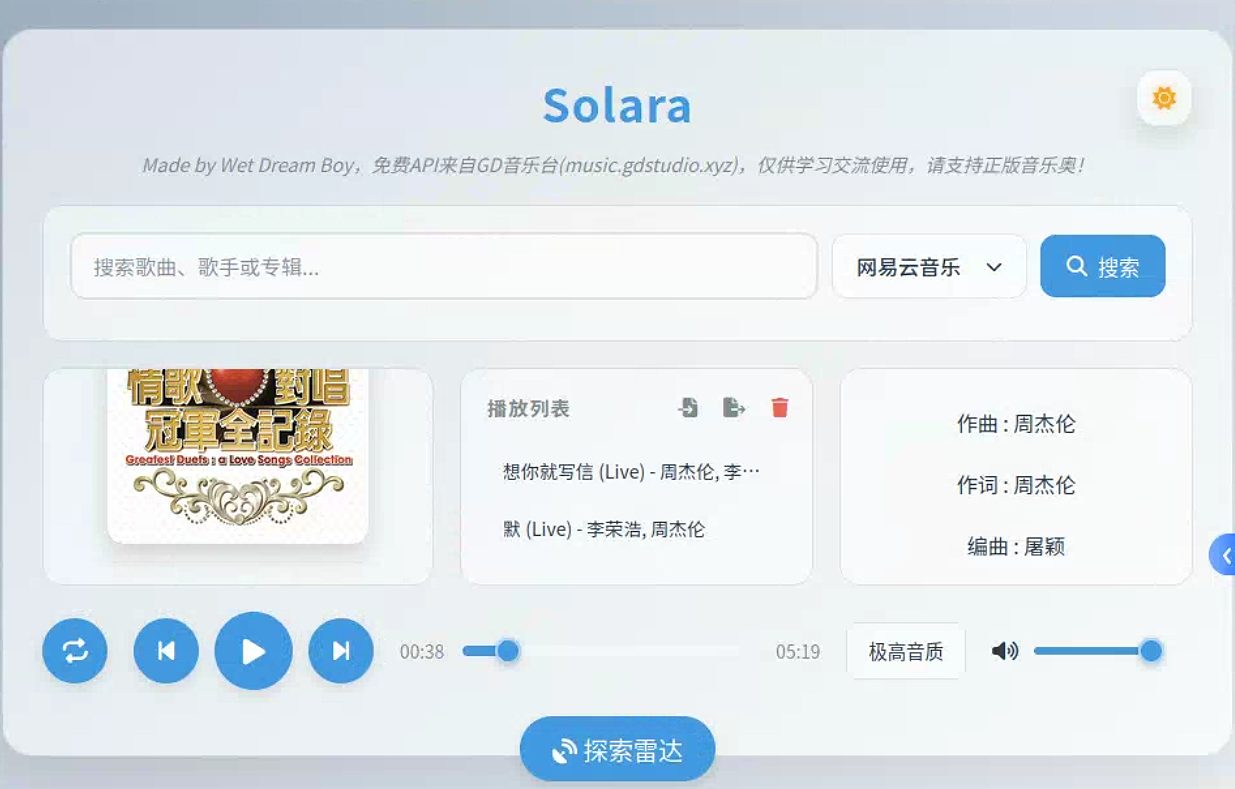
    一个是Solara,提供音乐的搜索与下载

    一个是Navidrome,提供服务器音乐服务

    一个是音流app,提供手机端音乐播放

    一个是Music Tag Web,提供音乐的封面、歌词、歌手、专辑等信息的匹配


    前提

    Solara、Navidrome、Music Tag Web都是通过docker进行安装的,无论是你是使用宝塔、1panel、飞牛还是其他NAS系统基本都自带docker,进行安装就可以了。

    安装Solara

    docker安装没有什么特别的,拉取镜像solara-music,然后设置本地等地端口就可以了。

    浏览器访问  http://ip:3001

    登陆密码是solara123

    实用非常简单,如果你有明确想听的音乐就输入然后搜索,如果没有那就雷达探索,随机给你一些。

    安装 Navidrome

    自主安装

    Navidrome是一个可以与音流互联互通的服务器端。

    安装也很简单,拉取镜像 Navidrome,设置端口4533,然后有一点注意,音乐和数据目录建议自定义到你熟悉的路径,因为要上传音乐文件,建议改个好找的路径。

    compose安装

    ervices:
      navidrome:
        image: deluan/navidrome:latest   (镜像选择)
        container_name: navidrome    (容器名称)
        restart: always
        ports:
          - "4533:4533"   (端口)
        volumes:
          - /***/music:/music   (音乐文件的存放路径,可以默认,不设置)
          - /***/navidrome/data:/data     (程序文件的存放路径,可以默认,不设置)


    安装后访问

    http://域名或ip:4533

    如果你的服务器需要放开端口才能访问的话,记得去添加端口。


    页面如下,添加账户密码

    进到程序页面的话是默认英文,可以在这里修改。

    安装之后将音乐存放在默认的音乐文件路径下就可以自动搜索到了。

    Navidrome还有一个功能是“电台”

    将网络电台的地址输入进去后就可以正常播放了。(文末有示例的网络电台地址“.MP3”格式,咱进去就能实时收听)。

    音流app也支持电台功能,可以正常播放。


    安装Music Tag Web

    镜像名称:xhongc/music_tag_web

    配置内容

    本地目录可以自行选择,建议将设在Navidrome同一目录下。

    设置好后访问http://ip:8002

    如果出现“服务正在启动中”那么等在5分钟再看。如果还是这个界面,去配置界面查看挂载路径权限是不是“读写”,不是的话改成“读写”。

    正常出现如下界面

    账户密码都是admin。

    登录后在左侧有音乐文件路径,全选后选择“自动刮削”。然后出现“自动修改标签”确认就可以了。

    等在自动匹配封面、艺术家、专辑、歌词等信息。

    配置音流app

    IOS版本,苹果商店里可以下载。

    安卓版可以试试在对应应用商店查找。

    或者官方地址https://music.aqzscn.cn/docs/versions/latest


    下面介绍以下如何配置,很简单。

    进入app后会有六项音乐服务选项,去选择Navidrome,然后输入服务地址(带端口号),填写 Navidrome设置的账户密码。

    登陆就可以了,他会自动同步音乐内容。

    歌词/封面

    如果你不想安装Music Tag Web,嫌麻烦。

    那么你可以尝试自动匹配歌词及封面,可以进入设置—自定义API

    歌词API地址:https://api.lrc.cx/lyrics

    封面API地址: https://api.lrc.cx/cover

    API调用可以参考:https://document.lrc.cx/docs/lyricsapi/lyrics

    自建API参考:https://gitcode.com/gh_mirrors/lr/LrcApi/

    网络电台参考文章:https://baijiahao.baidu.com/s?id=1850357475358378239&wfr=spider&for=pc


  • 电梯卡里都写了什么,电梯卡不好使了不是你的问题,是他们故意的

    电梯卡里都写了什么,电梯卡不好使了不是你的问题,是他们故意的

    打赏码在文末,感谢您的支持!!!

    给文章点个赞,让他向前排,给更多人看到。

    首先声明,电梯卡由于芯片型号,类别。电梯刷卡器型号,加密方式等都未必相同,所以不能理解为全部可行。

    尝试自己的电梯卡前,请备份好电梯卡数据。认清好自己的卡片类型,在决定网络购卡。

    IC卡数据分析工具

    [c-downbtn type=”123″ url=”https://www.123pan.com/s/WVmtjv-fUyrh.html” pwd=”s5Me”]IC卡数据分析工具[/c-downbtn]


    IC卡解密、写入工具全套(好像有使用次数限制)

    [c-downbtn type=”123″ url=”https://www.123pan.com/s/WVmtjv-uuyrh.html” pwd=”查看隐藏内容”]IC卡解密、写入工具全套(没有更新)[/c-downbtn]

    提取码:l2Kv

  • Windows上微信多开—不使用第三方插件/软件(懒人包已上传)

    打赏码💴在文末,感谢您的支持!!!🤩

    给文章点个赞(赞多出视频),让他向前排,给更多人看到。

    四种方法

    一、拼手速,就是等微信还没反应过来那,多次点击运行微信,我的记录是开了四个,手速可以哈!

    二、守本分,一个网页版、一个程序版

    三、加速版,鼠标单击一下屏幕空白处,然后按住Enter,单击一次微信图标,然后迅速放开Enter。这时你的鼠标开始旋转,可能有些卡顿。然后你会发现你的微信被多开了n个(不确定是几个),电脑次一点的可能正处于卡死状态。

    四、可控量,单击微信图标,然后快速点按两次Enter,就会出现两个微信

    五、批处理,创建批处理文件,创建文本文档,粘贴一下内容,然后保存,重命名这个文本文档为*.bat格式。搞定,双击自动运行,出现两个微信登录窗。(有几条微信程序路径,就有几个登录窗)

    @echo off
    start "" "C:\Program Files (x86)\Tencent\WeChat\WeChat.exe"
    start "" "C:\Program Files (x86)\Tencent\WeChat\WeChat.exe"
    exitl

    现成的批处理文件下载↓↓,使用时确认微信路径正确,不然不会执行成功。

    如果你不知道微信安装路径,右键点击桌面微信图标,点击属性查看。

    [c-downbtn type=”123″ url=”https://www.123pan.com/s/WVmtjv-4Uyrh.html” pwd=”Rqdh”]微信多开批处理文件[/c-downbtn]

    六、懒人包,用Python编写了循环执行程序的脚本,打包了现成的.exe可执行文件,大家可以下载尝试使用。

    程序有两个参数,一个是打开程序的个数,一个是程序路径。

    程序会读取注册表中的微信路径,然后预填在“程序路径”文本框中。如果文本框没有内容,说明获取失败(你安装的地方挺特别),请自行填写。

    提示同一程序不要打开太多,可能死机。😬

    原则上这个程序可以多开任何软件(原理就是在极短时间内多次执行打开程序操作),比如说微信、QQ、千牛(这些我试过的😂)….,只要你填的路径正确。

    —-好,多开程序请自取吧,下方下载—

    [c-downbtn type=”123″ url=”https://www.123865.com/s/WVmtjv-fah8h” pwd=”2109″]微信多开/程序多开[/c-downbtn]

    具体的代码贴出来,Kimi,豆包、通义千问三位大神合作写出来的🤡,插在最后。


    有问题反馈呦!!!

    注意:

    微信开太多电脑可能会卡死,没必要不要多开

    如果已经有运行的微信程序,方法未必会成功,所以要多开,最好保证你开机后没运行过微信,然后再尝试这几种方法。


    import subprocess
    import webbrowser
    import os
    import time
    import tkinter as tk
    import winreg
    from tkinter import messagebox
    
    
    def find_wechat_path_in_registry():
        """
        在注册表中查找微信的安装路径
        返回:微信安装路径,如果未找到则返回 None
        """
        try:
            with winreg.CreateKey(winreg.HKEY_CURRENT_USER, r'Software\Tencent\WeChat') as key:
                install_path, _ = winreg.QueryValueEx(key, 'InstallPath')
                if install_path and os.path.exists(install_path):
                    wechat_path = os.path.join(install_path, "WeChat.exe")
                    if os.path.exists(wechat_path):
                        return wechat_path
        except (FileNotFoundError, OSError, winreg.Error):
            pass
        return None
    
    
    root = tk.Tk()
    root.title("程序执行设置")
    root.columnconfigure(0, weight=1)  # 使第一列(标签所在列)拉伸以适应窗口宽度
    root.columnconfigure(1, weight=1)  # 使第二列(输入框所在列)也拉伸以适应窗口宽度
    
    last_loop_times = None
    last_program_path = None
    
    label_loop = tk.Label(root, text="循环次数:")
    entry_loop = tk.Entry(root, width=20)  # 加大输入框长度
    label_path = tk.Label(root, text="程序路径:")
    entry_path = tk.Entry(root, width=30)  # 加大输入框长度
    
    # 新建一个单独的标签用于显示博客链接
    label_blog_advertisement = tk.Label(root, text="更多有趣的“知识点”来我的博客 http://2109.love", fg='blue', cursor='hand2')
    
    button_confirm = tk.Button(root, text="确定", command=lambda: run_program())
    
    # 布局
    label_loop.grid(row=0, column=0, sticky="w", padx=(0, 6))
    entry_loop.grid(row=0, column=1, sticky="ew")
    label_path.grid(row=1, column=0, sticky="w", padx=(0, 6))
    entry_path.grid(row=1, column=1, sticky="ew")
    label_blog_advertisement.grid(row=2, column=0, columnspan=2, pady=(10, 0), sticky="w")
    button_confirm.grid(row=3, column=0, columnspan=2, pady=(10, 0), sticky="ew")
    
    if last_loop_times is not None and last_program_path is not None:
        entry_loop.insert(0, last_loop_times)
        entry_path.insert(0, last_program_path)
    
    def save_settings():
        pass
    
    def run_program():
        loop_times = int(entry_loop.get())
        program_path = entry_path.get()
        if loop_times < 1:
            messagebox.showerror("错误", "循环次数不能为 0 或负数")
            return
        for _ in range(loop_times):
            subprocess.Popen(program_path)
            # 等待 0.01 秒
            time.sleep(0.01)
        save_settings()
        root.destroy()
    
    
    label_blog_advertisement.bind("<Button-1>", lambda e: webbrowser.open("http://2109.love"))  # 点击链接时打开浏览器
    
    # 从注册表获取微信路径并填充到“程序路径”文本框内
    wechat_path = find_wechat_path_in_registry()
    if wechat_path:
        entry_path.delete(0, tk.END)  # 清空已有内容
        entry_path.insert(0, wechat_path)  # 插入微信路径
    
    root.mainloop()


  • 部署闲鱼管理系统

    提示:程序更新到1.0.2了,可以自定义是否开放注册、自定义邮箱发送注册验证邮件等。有兴趣可以看一看新版本。

    Windows安装请参看如下文章

    [postcard type=”list”]2901,2712[/postcard]

    提示:源自开源项目,所有网络资源都无法确认安全性,请斟酌使用。

    体验地址:http://39.105.17.4:8080/

    本项目提供在线使用体验,服务器功能有限,无法保证

    安装

    如果你有docker,可以尝试这两种方式安装

    1、创建容器


    容器名称:

    xianyu-auto-reply

    镜像:

    registry.cn-shanghai.aliyuncs.com/zhinian-software/xianyu-auto-reply:1.0.2

    2、另一种方式就是“容器编排”(这个先放这,以后补充)


    镜像1.96G,使用前确认磁盘大小。

    安装后保持状态“运行中”

    登录

    http://ip:端口

    账户是admin

    密码是admin123

    目前功能说明

    账号管理

    两种方式:扫码、cookie,扫码比较方便

    商品管理

    可以根据账户自动拉取,不过只能拉取正在售卖中的商品,不能获取“草稿”“已下架”的商品内容。

    可以获取指定页数的在售商品内容。

    商品列表无法上传或修改图片。

    有多规格按钮,但是无法编辑。


    正常思考功能,努力补充修改功能缺失


    未完待续


    预计修改内容(后期会发布更新镜像)

    1、原作者内置了验证码发送邮箱,现将注册时邮件发送地址进行了修改。

    2、原作者没有注册用户审核过程,现已做简单添加。


    注:

    开源项目地址

    https://github.com/zhinianboke/xianyu-auto-reply

    引用微信文章:

    https://mp.weixin.qq.com/s/vKoVAAedtspSJ3fVPNjgig

    遵守原作者使用声明及要求

  • 关于我对无人机执照(CAAC)的一些理解

    关于我对无人机执照(CAAC)的一些理解

    今天去考了个试,CAAC无人机执照的理论考试。相当于汽车执照的科一。

    和几个机构的教练和学员简单聊了聊。

    一万多学费考个执照值不值得,这取决于你现在用不用的到,是不是未来要在这个行业里发展。

    无人机行业内的方向非常多,如果你搞不清,可以缓缓。

    无人机的发展与应用南北差距非常的大,单数培训机构和考试点,你就能看出差距。

    培训费用和参训学员人数更是一种侧面的印证。

    一个培训机构需要教员资质、硬件条件、协会背书、战区空域等,这些说难不难,说简单那就真说简单了。从参加考试的机构列表中会发现,很多北方的机构靠加盟南方机构获得各项资质的资源。把自己的生命线放在别人手里。要死一起死。

    网络上时不时有很多关于考执照改革的言论,机构们也乐见大家讲一讲,然后再讲给学员听。

    改革是一定的,培训机构的各项资质,条件,差距巨大,但是培训结果真没啥区别,多半还是靠自己用心。考点的各种“优势”有时候演变成对行业竞争的“优势”,引起的其他机构的波澜也是一次两次了。

    所以改革会来,但是等到向南方看齐后,才会有大步的跃进。

    callback

    说到值不值,好不好就业。

    这取决于你考证干嘛,比如你要考消防、进军队、有资源渠道。考一个很有必要。因为你自己知道要干嘛了。

    再有就是你进入无人机领域了,你知道了执照能干什么,怎么获取无人机领域的工作,或者说“活儿”。有了获取信息差的渠道了。这就有必要用执照来赚一波“差价”。

    不过你要清楚,不在这个领域的人,或者进入时间不长的人,很容易觉的这个执照含金量很大,有了就能怎么怎么招。但是实际并非如此。每个考点每次的考试人数很巨大(相比于社会需要),你要知道人一旦多了就不那么值钱了。要有竞争的心里准备。(当然这些考了证的人未必有渠道资源)

    再说一点,轻型、微型、农业植保,目前不需要CAAC执照。而且各地方也不是都要求CAAC,有些部门还是认协会的合格证的,这个合格证可便宜多了,也简单的多。

    不统一是这个行业的基本现状,国家也在逐渐规范,各类法规、制度近些年也是更新的挺勤的。

    还有个消息,大型无人机已经开始试点考评了。

    你要不要进,仔细考虑一下。

  • “nat123永久免费内网穿透”的所需费用

    这里的免费是有前提的。给大家提个醒。

    映射需要实名或充值过(支付宝)这可以理解,以免有些人做坏事。

    但是实名后你并不能直接使用功能。看一下这个图

    映射界面给出这些选择

    这里没有“全端口映射(需装访问者)”这个选项。有的是“P2P”或“转发”

    当你选择“P2P”或“转发”时

    提示线路不能为空,但点击箭头其实没得选。(就是不能用)

    “仅P2P”是可以的,条件是你需要先安装客户端才可以使用。就是点对点的意思。

    客户端提供以下版本,ios系统不能用。

    Windows版、Linux版、android版、http版,使用帐号通用,对应适用于不同的环境平台。


    如果你要使用非80端口网站的端口映射,需要实名或者T币大于1,充值最少8元(80个T币),但充值后,再回来,你会发现修改“外网端口”要用户等级,就是解除限制要300T。

    但是选择默认的是65001端口号,保存时提示你不能超过65000端口号。说白了要用这个功能只能充值后者提升用户等级(我没研究怎么提升,因为不打算用)。

    所以网站列表图片中的“可用映射类型”是不对的。

    如果你选择“全映射(免访问者)”要实名或者T币大于1,充值后再使用,要求不少于500T

    所以网站列表图片中的“可用映射类型”是不对的。

    退款有条件

    充值要慎重!!!

    包含“退款”的帖子目前有153条。

    你会选择付费使用吗,然后付费解锁更多技能吗?

  • 爱快Q3600(BE3600)企业级WiFi7路由器测评简介

    爱快Q3600(BE3600)企业级WiFi7路由器测评简介

    爱快的路由测了两个,其中印象最深的是系统,真的很全很强大。

    测试这款的时候看到路由系统做的更新

    增加了设置“设置向导”,这个我认为是很重要的。

    爱快系统如果只是给专业人士及企业工程适用的话,真的会缺少很大一块版图。在做第一款的时候我就提出过建议。

    这次看到能够满足普通个人用户需要的“设置向导”真的是很开心。这大大减小了家庭用户使用爱快系统的学习成本。

    还有一个我觉的很好的点是APP

    把优势的功能挪到APP中简单操作,这又方便了很多,不然你看网页端的功能列表,太多,甚至看不懂有一些是干嘛的,而且极少能用得上。利用APP,手机端操作既方便又可以远程。

    虽然说其他家app 在就有了,但是咱们不是冲着爱快的系统功能去的吗!!

    app 里最为惊喜的是“家长管控”,很全很简洁,分门别类。因为其他路由大多是需要你自己设置哪些可以哪些不可以,但有时候我也不知道有哪些,这就很尴尬。


    在这里再给爱快提个建议

    软路由系统很多都是以模块或插件的形式存在的(硬件路由器很多就是采用这种方式),一旦全部放在硬件设备中,设备承载就会很臃肿,硬件压力也很大。是不是可以规范一下功能使用方式,要不就是根据个人用户需要选择下载需要的功能,另一种就是菜单功能开关,用不到的关掉,也无需显示在菜单栏。这样硬件变现应该会更好,发热的问题也肯能有所缓解。

    再说硬件

    软路由的所有都需要靠CPU,没有一个强大的CPU,系统功能是会受到限制的。再强大的系统功能没有硬件支撑也是白扯。

    单纯说爱快Q3600,它不是一个硬件很强的路由器,看价格你就知道,指望他可以长时间高速传输,多功能同时在线,不现实。且不说cpu受不受得了,发热你都受不了。这款路由上下就是相当于开盖,全都是孔,但仅是正常上网你都会觉得外壳烫,所以会不会因为类似的原因导致这第一块WiFi7路由下架那?

    https://item.jd.com/10124175728969.html?cu=true&utm_source=lianmeng__10__mao.fan&utm_medium=jingfen&utm_campaign=t_2033284604_&utm_term=9dd792c3df4540f9bf3328ae8de39b56

    这是京东的商品链接,从评价来看,并不差!

    内存、运存给的量中规中矩吧。

    瞎建议

    有评论说没有U口,我想说用爱快就是用功能,别的别想太多。

    如果你没有功能需求,我真不建议你买爱快,买个硬件路由器能保证网速,稳定没烦恼。

    如果你爱折腾,那就在主路由上加个旁路由,解决特定需求。

    我的使用就很简单,我不会拿软路由做主路由器,粉丝问我我也是这么回答的,第一我觉的软路由不稳定,我要保证其他没有多余需求的家人上网。第二我觉的不安全,是凡软件就都有漏洞(不是说硬件路由就绝对安全,应为也需要搭配软件),而且杂七杂八的固件真不是不好说。第三,需求功能对于我个人来说我更希望用设备(手机、平板、电脑)的软件功能做约束。

    这里有想起一点,爱快系统的“家长管控”是分设备的。这点很棒。


  • 《黑神话:钟馗》:游戏科学新篇章,继《悟空》之后的神话探索

    点击图片跳转预告片
    2024 年 8 月 20 日,游戏科学(Game Science)按惯例向玩家汇报新动态,正式公布了 “黑神话” 系列的第二款作品 ——《黑神话:钟馗》(Black Myth: Zhong Kui)。尽管目前该项目尚处于初期阶段,仅能通过一段 CG 短片宣告其启动,但已引发了玩家群体的广泛关注与期待。

    为何选择钟馗?并非《悟空》续集的考量

    在《黑神话:悟空》获得玩家的坚定支持并成功落地后,游戏科学并未急于推出其续集,而是选择以钟馗为核心开启新的项目。这一决策源于团队的追求:打造更独特的游戏体验,挑战更大胆的设计,并为世界观和叙事带来新鲜理念。钟馗成为自然之选,团队有信心在这个新项目中做出令人耳目一新的改变,同时正视过往的不足与遗憾。
    值得《黑神话:悟空》爱好者欣慰的是,西行之旅并未就此终结,未来仍有续作的可能性。

    与《黑神话:悟空》的异同

    相似之处

    • 神话根基:从名称即可看出,《黑神话:钟馗》与《黑神话:悟空》一样,均以中国古代神话和民间传说为基础。
    • 游戏类型与商业模式:它将延续标准的单人动作角色扮演游戏(ARPG)类型,并且采用与前作相同的商业模式。

    不同之处

    最显著的差异在于玩家将不再扮演猴子(悟空)角色。不过,关于钟馗与悟空在游戏中具体的区别,团队仍在探索和实验中,尚未公布详细信息。

    发行相关信息

    • 发行日期:目前尚无确切消息,就连游戏科学创始人 Yocar 也无法确定,玩家需通过官方网站(gamesci.cn/zhongkui)以及 YouTube、X、Facebook 等平台的官方账号关注更新。
    • 发行平台:计划登陆 PC 及所有主流主机平台,最终信息将在发售前确认。


    此外,从 8 月 20 日起,游戏科学在各平台的用户名已从 “Black Myth: Wukong” 变更为 “Black Myth”,未来所有与 “黑神话” 系列相关的官方新闻都将通过 “Black Myth” 账号发布,玩家一次订阅即可获取后续信息。
    虽然《黑神话:钟馗》目前还处于 “空文件夹” 阶段,故事大纲和玩法细节都尚未完善,但开发团队热情高涨,致力于讲好新故事、增添新乐趣,力求让《悟空》玩家既能找到熟悉感,又能收获意想不到的惊喜。让我们共同期待这款作品的进一步消息。
  • Windows安装docker desktop

    如何在Windows上安装docker desktop

    一、准备系统版本

    先决条件

    必须运行 Windows 10 版本 2004 及更高版本(内部版本 19041 及更高版本)或 Windows 11


    二、准备三个文件

    Hyper-V

    [c-downbtn type=”123″ url=”https://www.123865.com/s/WVmtjv-ic38h” pwd=”2109″]Hyper-V[/c-downbtn]

    WSL

    地址:https://wslstorestorage.blob.core.windows.net/wslblob/wsl_update_x64.msi

    docker desktop

    地址:https://desktop.docker.com/win/main/amd64/Docker%20Desktop%20Installer.exe?utm_source=docker&utm_medium=webreferral&utm_campaign=dd-smartbutton&utm_location=module&_gl=1*1sugto1*_gcl_au*MTMyNjMxODM4NC4xNzU0MzE1ODMw*_ga*NDY2ODk5MjA3LjE3NTQzMTU4MzE.*_ga_XJWPQMJYHQ*czE3NTQzMTU4MzAkbzEkZzEkdDE3NTQzMTU5MjEkajYwJGwwJGgw

    三:安装

    enable_hyper_v.cmd

    以管理员运行,会正常出黑窗下载对应组件,完后重启

    wsl_update_x64.msi

    按步骤安装。
    如果遇到一下问题

    尝试在控制面板中勾选(如下图)

    之后重启,再次点击安装,出现下图,即为正常。

    就可以进入下一步,直到完成安装。

    如何汉化

    汉化包下载地址:

    https://github.com/asxez/DockerDesktop-CN/releases

    下载对应版本。

    下载后复制到对应文件夹(各版本系统未必相同)

    Windows 11目录地址:C:\Program Files\Docker\Docker\frontend\resources

    将原文件”app.asar”重命名为其他,将下载的汉化包重命名为”app.asar”

    然后重启docker desktop


    docker desktop

    按步骤安装,可以不注册登录。

    如果一直停留在如下页面

    尝试开启这些

    然后尝试更新

    wsl --update

    如果还是不成功。去确认是否处理器支持虚拟技术,去开启虚拟技术。

    Intel Virtualization Technology  每个主板显示的不一样,需要自己确认一下


    如果遇到这种情况


    以上步骤完成后基本可以打开docker desktop了。


    这个问题是使用”Hyper-V”的问题,如果重复安装依然有问题,那么用WSL2吧。

    勾选如下就不会报同样的错误了

    参考文章:

    https://martin123.notion.site/Docker-a0c83f98c1744cbea2b5b84ab629b832

  • 如果你有一个程序源代码,如何安装在docker中

    1. 创建Dockerfile

    首先,你需要创建一个Dockerfile,这是一个文本文件,其中包含了所有构建Docker镜像所需的指令。例如,如果你想要将一个Python应用安装到Docker中,你的Dockerfile可能看起来像这样:

    # 使用官方Python运行时作为父镜像
    FROM python:3.8-slim
     
    # 设置工作目录在容器内
    WORKDIR /usr/src/app
     
    # 将当前目录内容复制到位于/usr/src/app的容器中
    COPY . .
     
    # 安装requirements.txt中指定的任何依赖项
    RUN pip install --no-cache-dir -r requirements.txt
     
    # 使端口80可用对外部
    EXPOSE 80
     
    # 定义环境变量
    ENV NAME World
     
    # 运行应用程序
    CMD ["python", "./your-daemon-or-script.py"]


    2. 构建Docker镜像

    在包含Dockerfile的目录中,打开命令行或终端,运行以下命令来构建Docker镜像:

    docker build -t your-image-name .

    这里的your-image-name是你想要给这个镜像起的名字,.表示当前目录(即Dockerfile所在的目录)。

    如果终端显示错误,例如

    ERROR: permission denied while trying to connect to the Docker daemon socket at unix:///var/run/docker.sock: Head "http://%2Fvar%2Frun%2Fdocker.sock/_ping": dial unix /var/run/docker.sock: connect: permission denied

    那么请获取权限继续,临时权限如下:

    sudo docker build -t your-image-name .

    如果过程显示拉取python:x.xx-slim超时。可以尝试手动拉取

    sudo docker pull python:x.xx-slim

    如果不行,尝试更换加速源。

    可以尝试使用这个:https://docker.1ms.run

    然后再手动拉取后者构建

    sudo docker build -t your-image-name .

    第一次时间比较长,几个小时抖音有可能。耐心。

    完成后可以在本地镜像中查看。

    之后就是正常的创建镜像操作了。